Chạy Quy Trình
Sau khi tạo một quy trình, người dùng có thể chạy chúng ở ngay trong trình soạn thảo hoặc ở trong phần danh sách các quy trình
Chạy trong trình soạn thảo
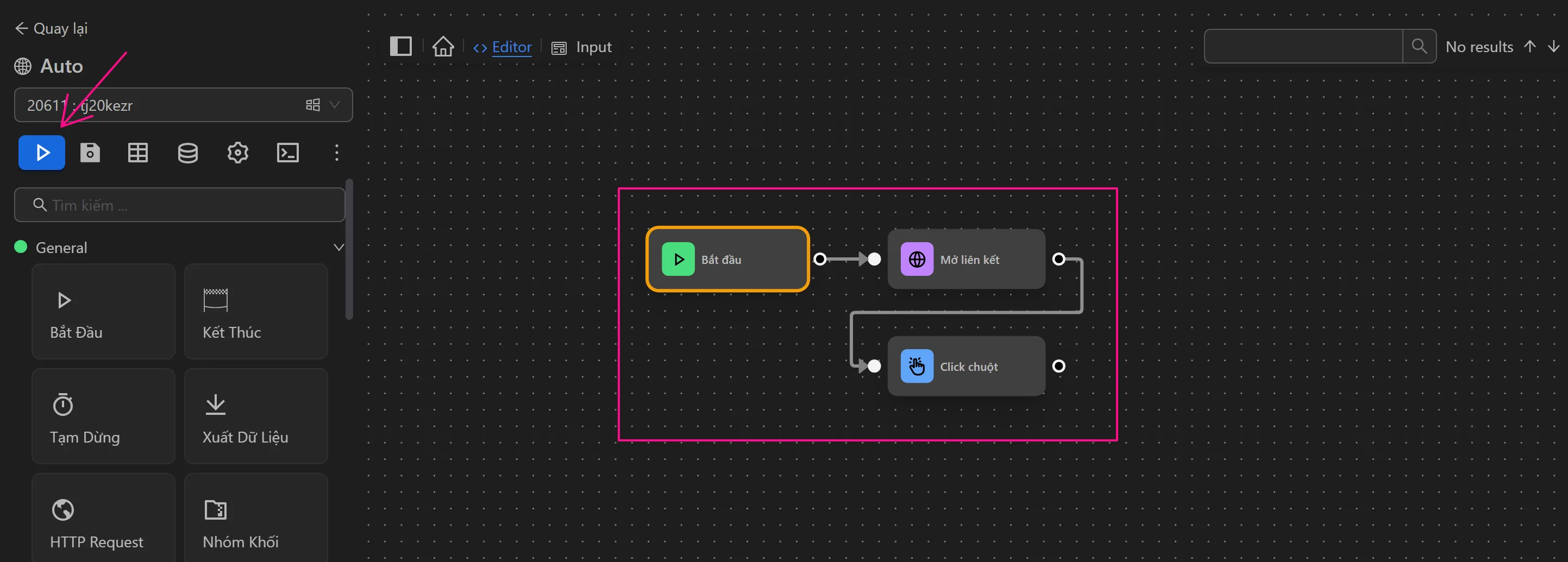
Người dùng có thể chạy quy trình bằng cách mở bảng điều khiển Automation
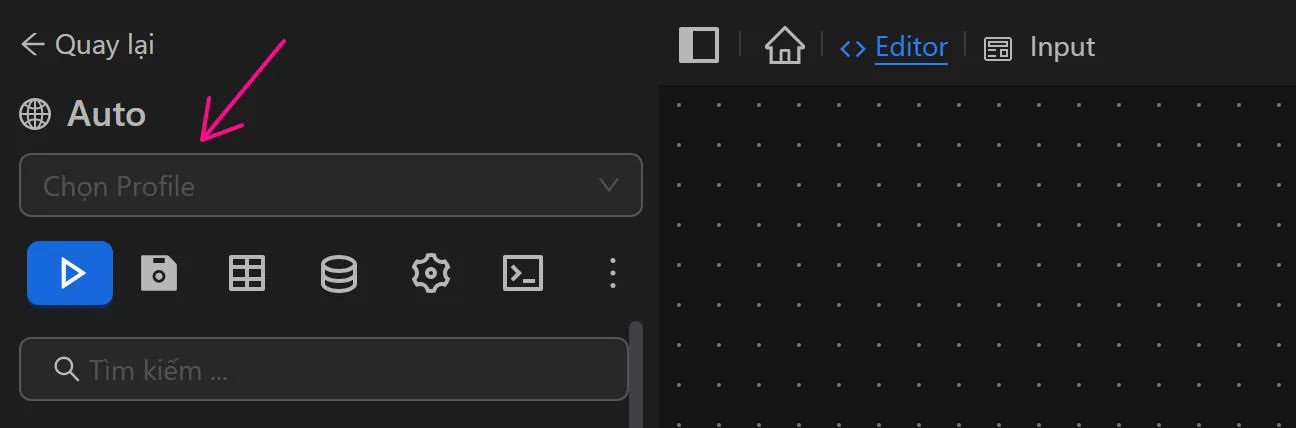
Tiếp theo chọn profile muốn chạy
Sau đó nhấn vào biểu tượng vào Automation người dùng muốn chạy.
Chạy quy trình với nhiều profile
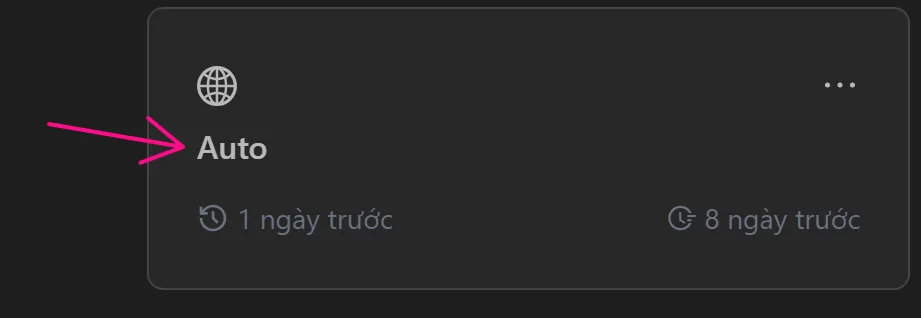
Có thể chạy quy trình với nhiều profile bằng cách nhấp vào tên quy trình
Input
Đầu tiên ở mục Input, nếu quy trình cần điền các thông tin ở đây thì hãy điền vào trước khi đến bước tiếp theo
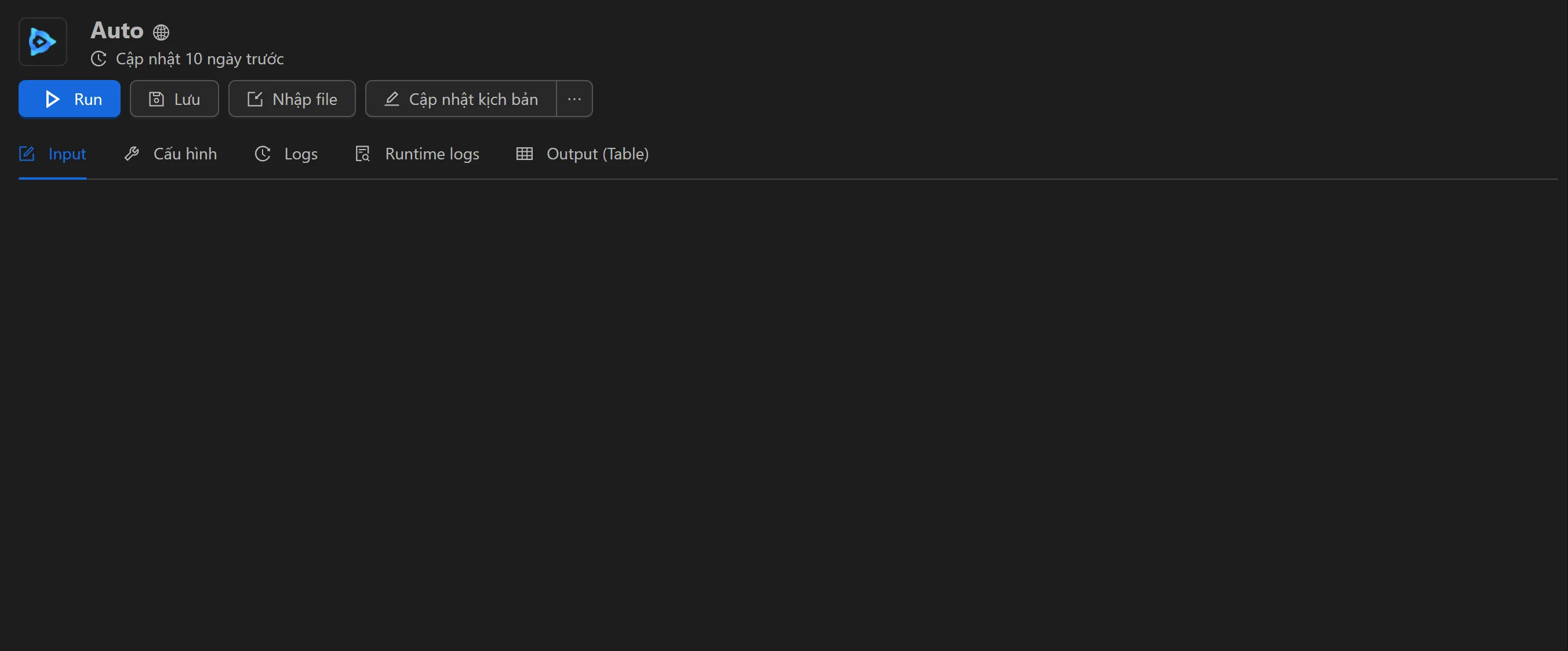
Cấu hình
Tiếp theo sang mục Cấu hình
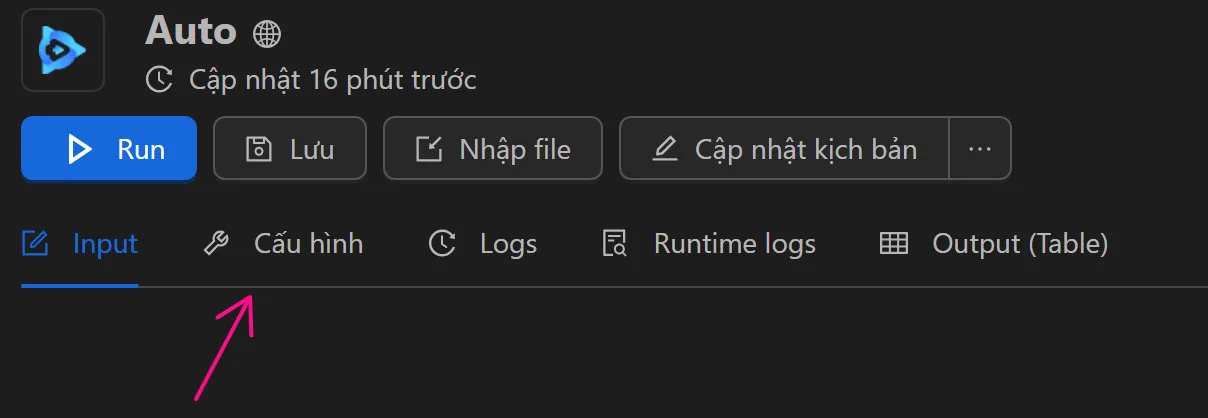
Tiếp theo chọn profile theo các kiểu như tag, nhóm hoặc danh sách

Ở mỗi kiểu chọn thông tin tương ứng để chọn các profile
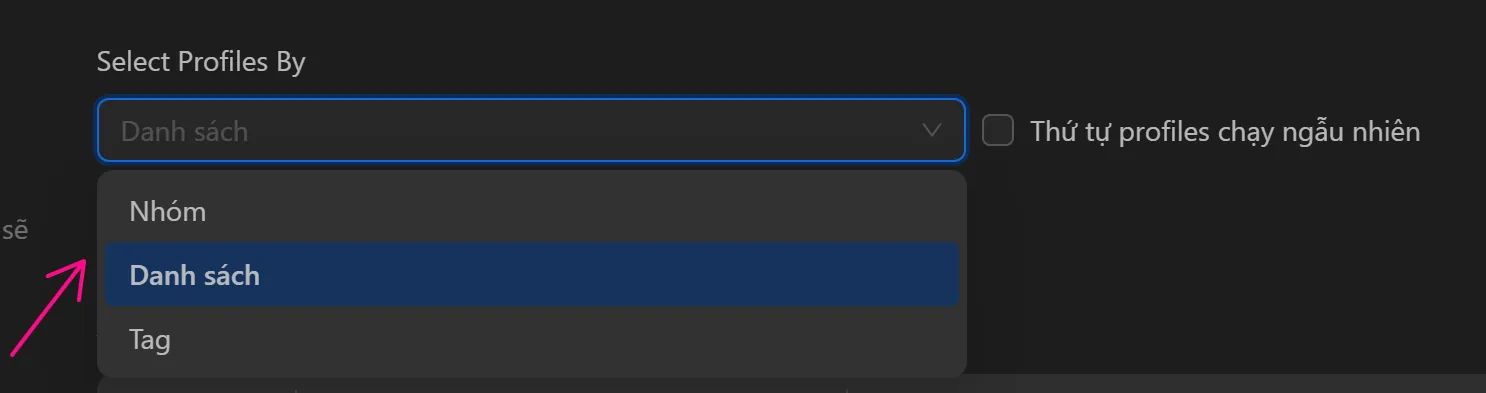
Khi chọn Nhóm, chọn các nhóm muốn sử dụng để chạy quy trình này
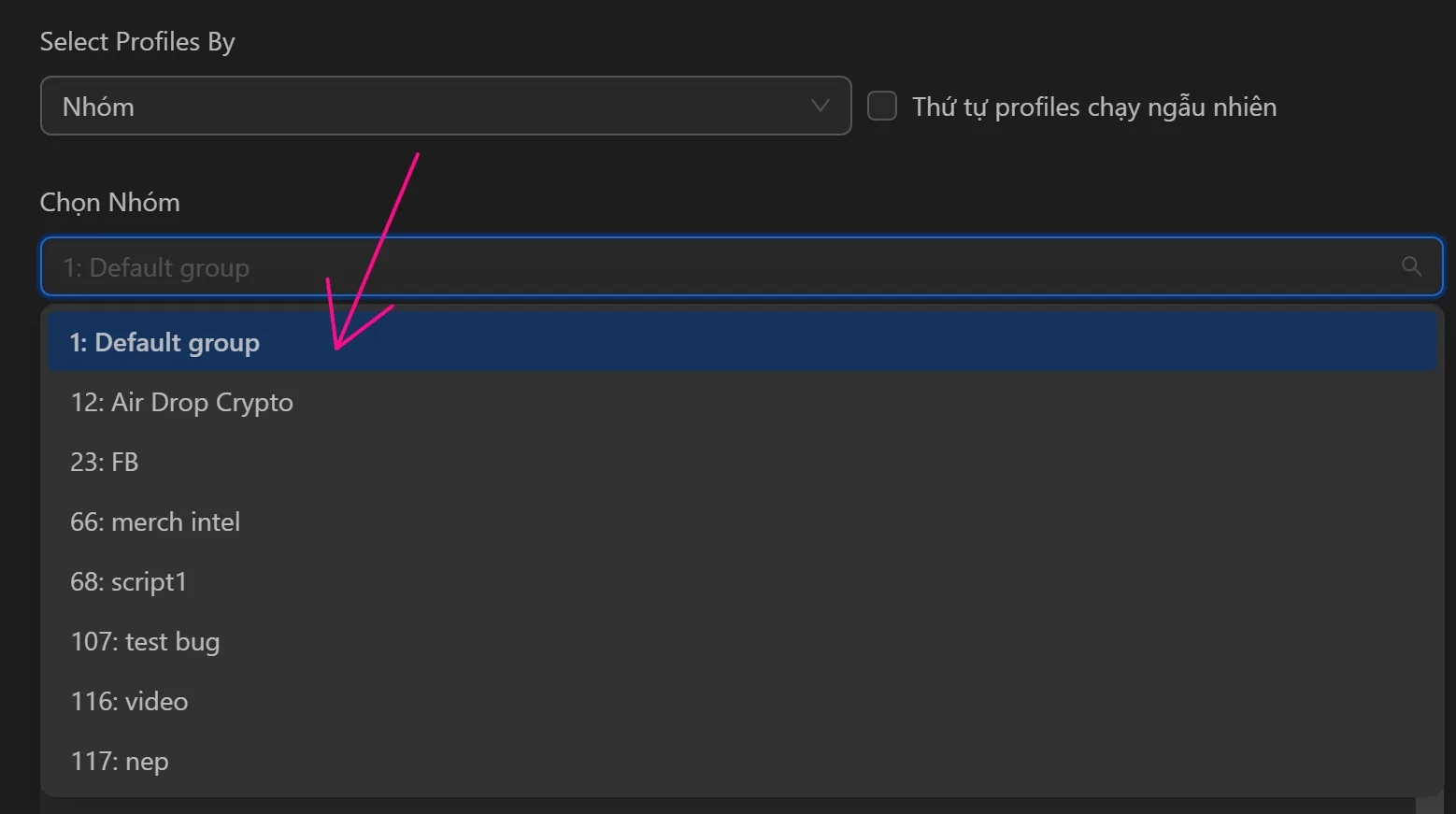
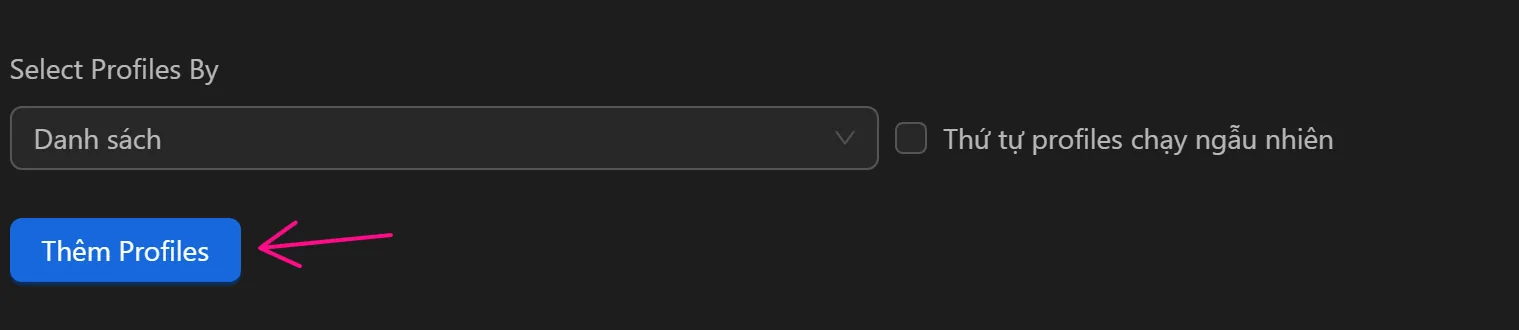
Khi chọn Danh sách, hãy chọn Thêm Profiles
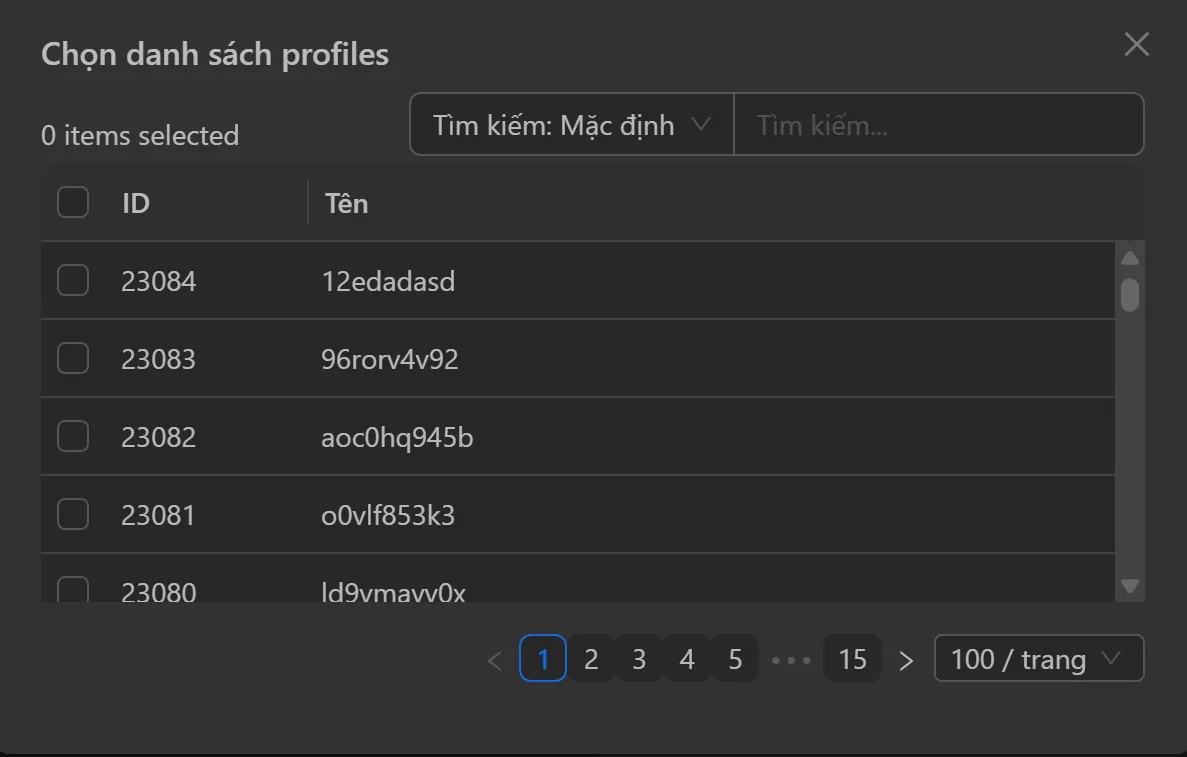
Tiếp theo chọn các profile muốn sử dụng để chạy quy trình hiện tại
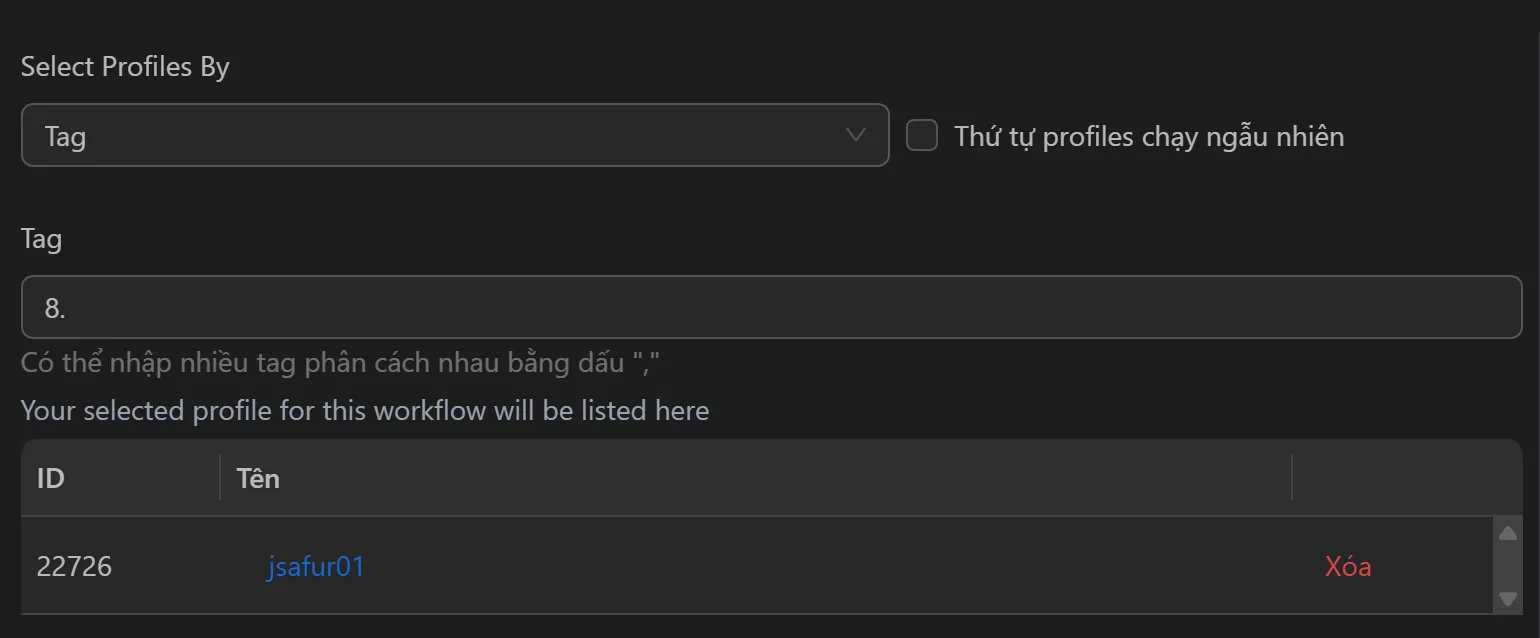
Khi chọn Tag, hãy điền các tag của các profile bạn muốn chạy vào đây
Chú ý
Nếu có nhiều tag thì chỉ các profile có các tag đó mới hiển thị, ví dụ profile 1 có tag là p1 và profile có tag là p2, profile 3 có 2 tag là p1,p2 thì khi điền p1,p2 chỉ hiển thị profile 3
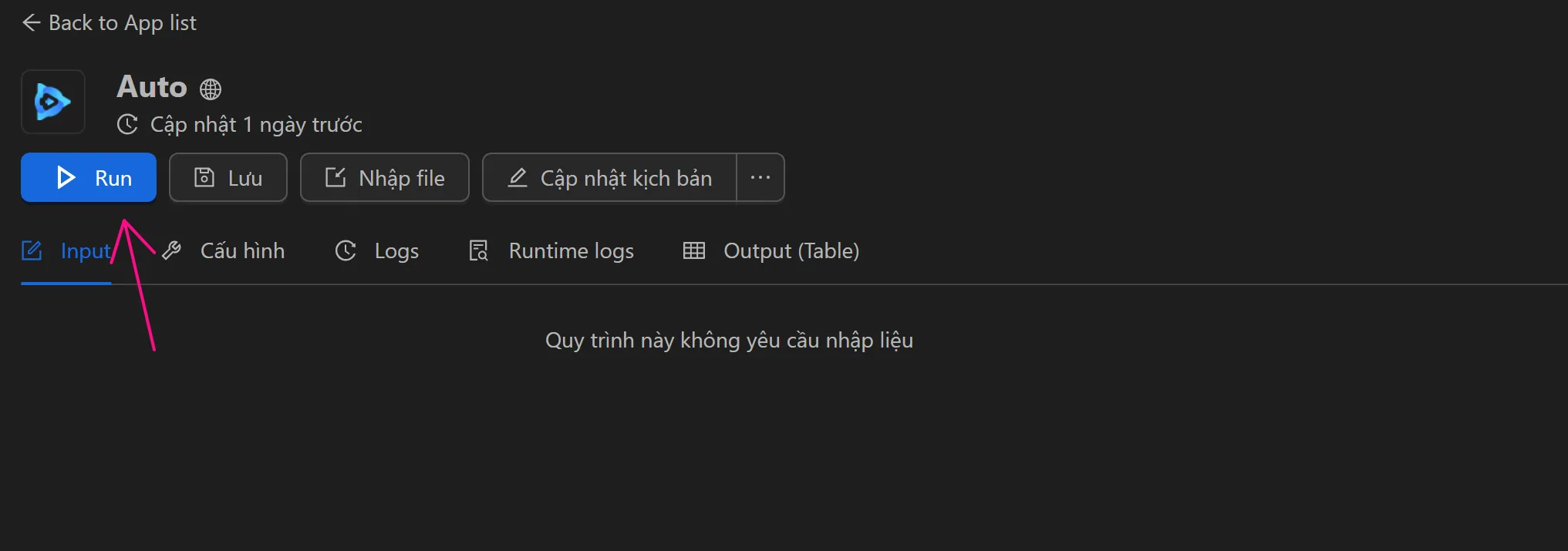
Sau khi cấu hình xong, để chạy một quy trình, nhấn vào biểu tượng
Chú ý
Trong khi quy trình đang chạy, không nên đóng trình duyệt bật lên của Omnilogin, nếu không Automation sẽ không hoạt động.
Logs
Sau khi chạy xong, để xem được quy trình chạy được profile như nào thì người dùng có thể chọn mục Logs
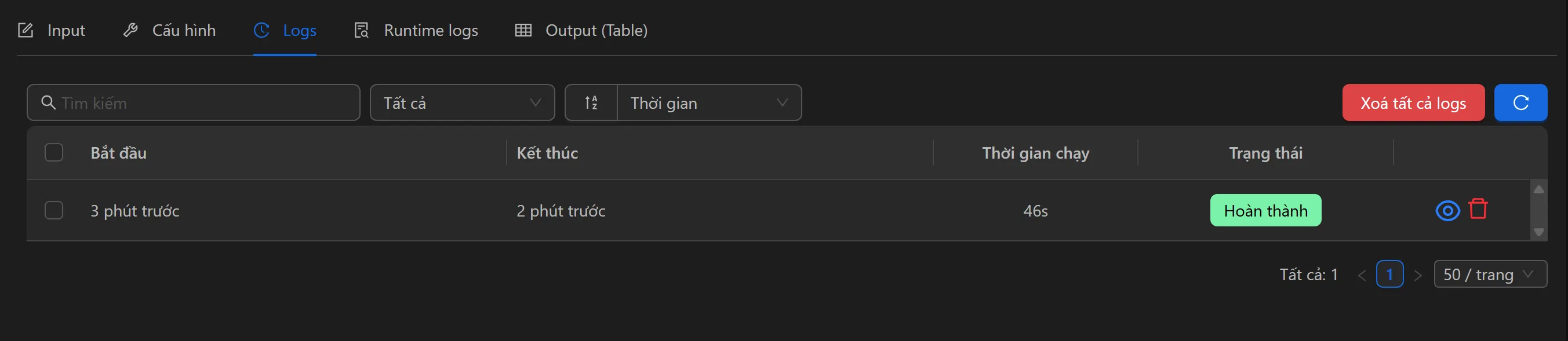
Xem thêm cách đọc hiểu Log khi chạy mỗi quy trình tại đây Để xem chi tiết thì người dùng có thể chọn vào biểu tượng con mắt để xem quá trình chạy.

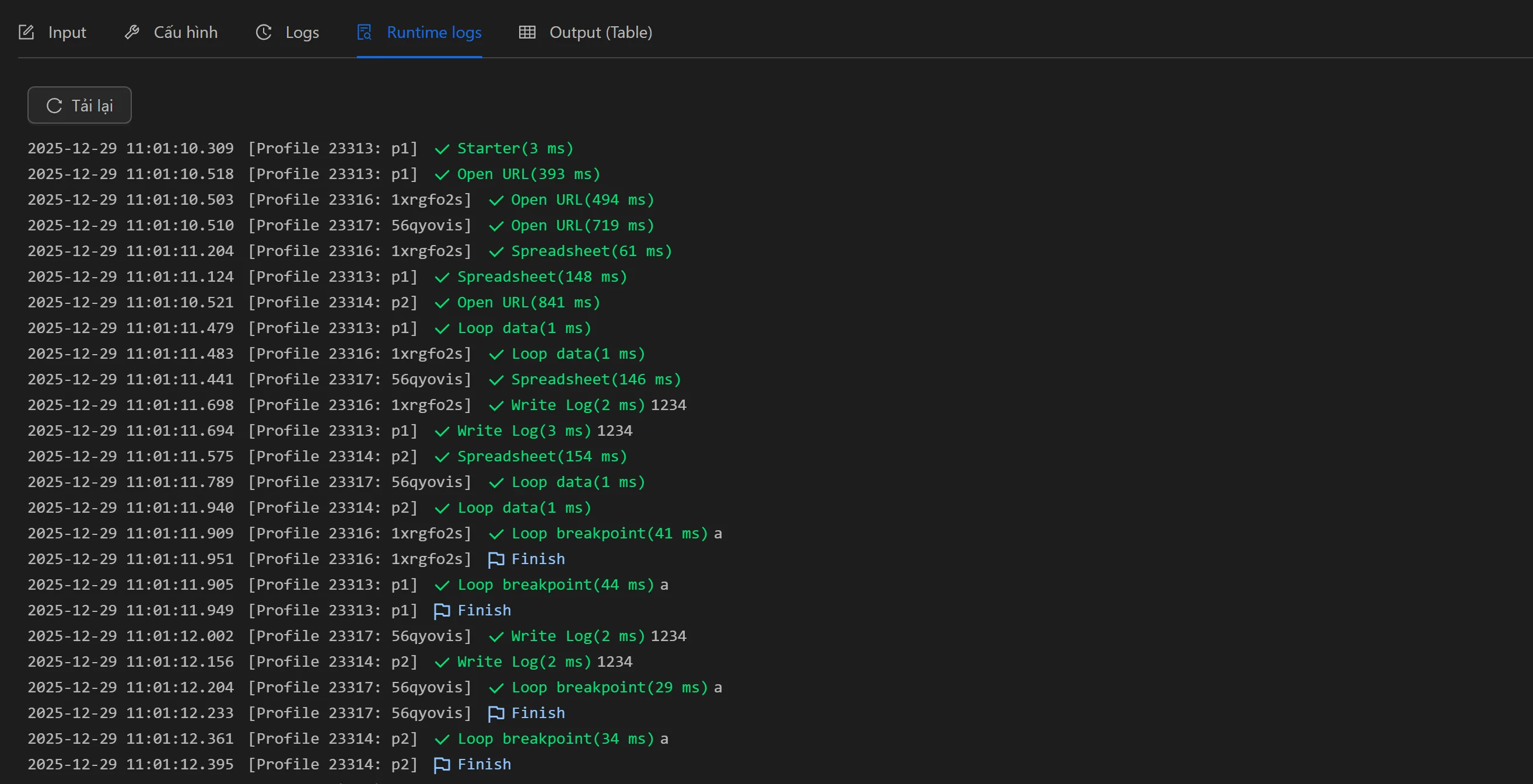
Runtime logs
Hiển thị tất cả log của các quy trình vừa chạy. Trong quá trình chạy, người dùng có thể theo dõi ở đây để biết quy trình nào đang lỗi, sau đó xem chi tiết ở mục Logs.
Output (Table)
Hiển thị các dữ liệu đã xuất ra từ quy trình vừa chạy
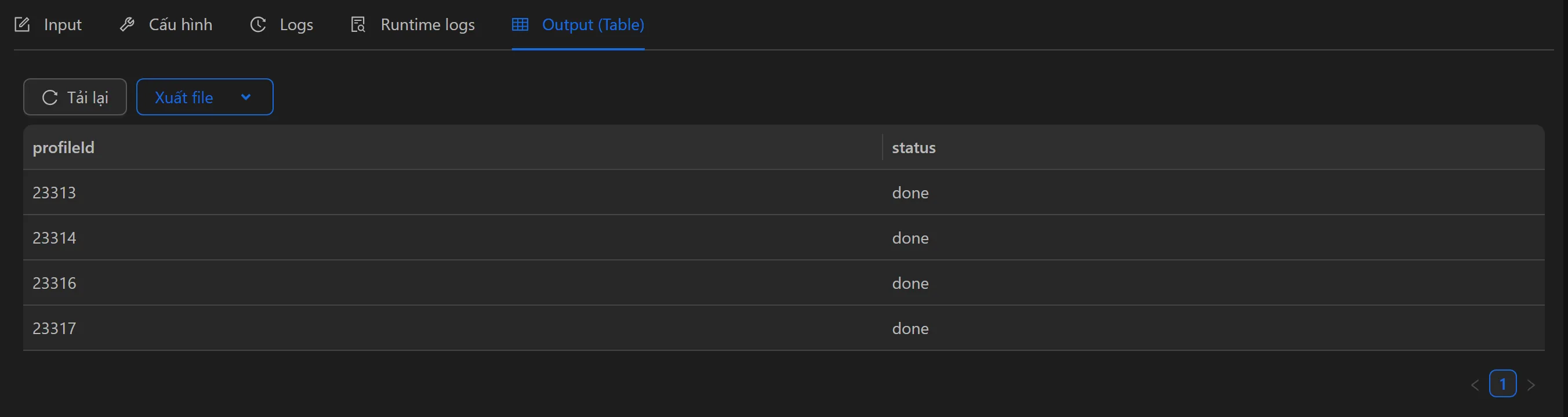
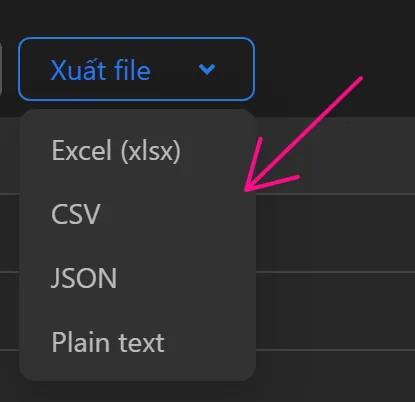
Người dùng có thể xuất với định dạng khác ở ngay đây, thay vì định dạng đã chọn trong quy trình