
Tự động hoá
Đăng nhập tự động
Đăng nhập tự động tài khoản của các nền tảng vào profile
- Domain: tên nền tảng muốn Login tài khoản
- Dấu ngăn cách: Ngăn cách các trường dữ liệu trên 1 dòng. Ví dụ dữ liệu dạng user|pass thì ở đây điền
| - Chế độ nhanh: Chế độ nhanh bỏ qua tương tác như người. Với các nền tảng kiểm tra gắt gao thì không nên bật chế độ này
- Thời gian chờ: Thời gian chờ giữa 2 lần mở profile (s)
- Số profile chạy đồng thời: Số profile chạy đồng thời khi login
- Accounts: Danh sách tài khoản. Mỗi tài khoản trên 1 dòng. Tối đa 100 tài khoản, bắt buộc số tài khoản phải bằng số profile đã chọn.
- Định dạng hỗ trợ: các định dạng với domain tương ứng
Hướng dẫn đăng nhập
Ví dụ người dùng muốn đăng nhập tự động Telegram thì người dùng cần cấu hình như sau
Đầu tiên chọn Domain là Telegram. Sau xem lại cấu hình folder dữ liệu của tài khoản tele, ở đây folder tài khoản chỉ có định dạng số điện thoại thôi nên để nguyên mục Dấu ngăn cách. Tiếp theo ở mục Chế độ nhanh, ở chế độ này người dùng không nên dùng vì Telegram là nền tảng khá thắt chặt nên không bật mục này. Tiếp theo ở thời gian chờ, ở đây người dùng nhập số thời gian chờ ở đây, thông thường khoảng 30 giây để Telegram không phát hiện dấu hiệu spam. Tiếp theo ở mục số profile chạy đồng thời, người dùng muốn chạy 2 profile cùng lúc thì điền giá trị 2.
Tiếp theo ở mục Thư mục tài khoản Telegram, người dùng nhập đường dẫn đến thư mục chứa các folder tài khoản, ví dụ thư mục 7e644f2e-9b4b-4ddc-b889-571f1c93bc57 chứa 2 folder tài khoản thì đường dẫn điền vào đây sẽ phải đến folder đó như sau
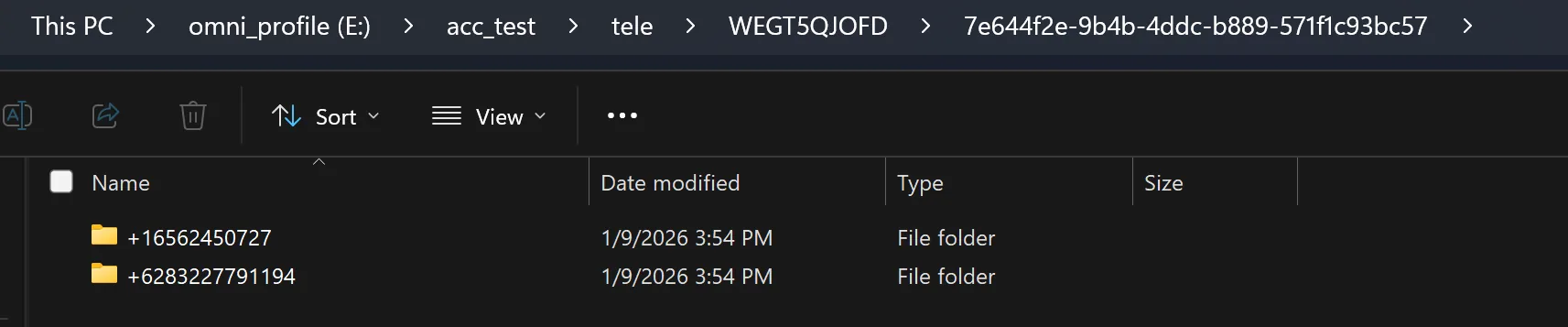

Cuối cùng ở mục Accounts điền tên của các folder tài khoản vào đây như sau
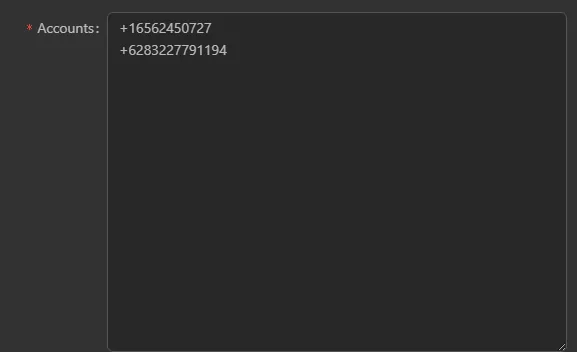
Khi đã cấu hình xong bấm Thực hiện để tiến hành đăng nhập tài khoản.
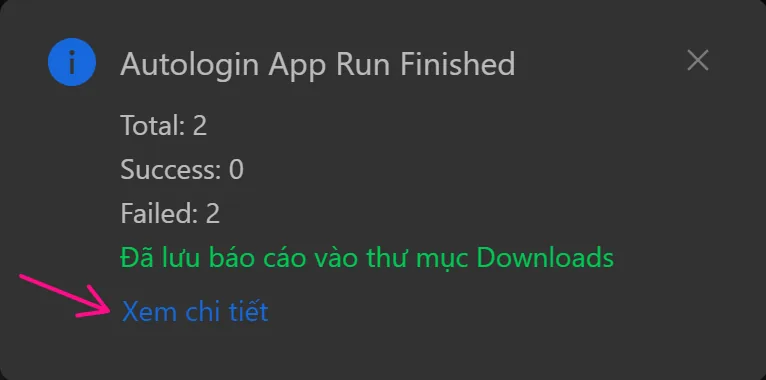
Sau khi chạy xong, có một cửa sổ hiển thị lên, bấm Chi tiết để xem đã đăng nhập thành công hoặc nguyên nhân gây lỗi
Đồng bộ đa cửa sổ (mới)
Thao tác hàng loạt profile với các hành động trên toàn cửa sổ trình duyệt(quản lí extension, cài đặt trình duyệt...)
Điều khiển cửa sổ
Điều khiển các profile theo profile chính với các lựa chọn
- Chọn màn hình: Chọn các màn hình để hiển thị profile đồng bộ (có thể chọn nhiều hơn một màn hình).
- Chọn profile chính: chọn profile làm profile chính để điều khiển các profile phụ
- Nghỉ khi mở profile (s): thời gian chờ mỗi lần mở profile. Không nên để 0 để tránh lỗi đồng bộ hành động.
- Chế độ đồng bộ cũ: thông thường chế độ này ưu tiên cho người dùng hệ điều hành macOS
- Cửa sổ chính ở trên 1 màn hình riêng: Profile chính sẽ hiển thị trên một màn hình riêng. Tính năng này chỉ xuất hiện khi chọn hai màn hình.
- Độ trễ click cửa sổ (s): Khi bật chế độ này, các cửa sổ phụ sẽ thực hiện hành động chuột (không bao gồm gõ phím) sau cửa sổ chính với thời gian ngẫu nhiên trong khoảng từ Min đến Max.
- Tỉ lệ cửa sổ(%): tỉ lệ cửa sổ chính và phụ.
- Kích thước cửa sổ (px)
- Tự động chia đều: tự động chia đều cửa sổ các profile dựa vào số lượng và tỉ lệ profiles đã chọn
- Cố định kích thước: cố định kích thước profile khi mở, khi chọn lựa chọn này các cửa sổ có thể xếp chồng lên nhau khi mở nhiều
- Bố cục lưới: Chọn số lượng cột và hàng để hiển thị số profile muốn đồng bộ
- Tự động mở và sắp xếp profiles: Khi profile chưa mở, người dùng có thể sử dụng chế độ này để mở và sắp xếp. Khi người dùng tắt chế độ này, tính năng đồng bộ hành động sẽ chỉ điều khiển các profile đã mở mà không mở các profile đang đóng lên
- Hiện con trỏ chuột ảo: Không khuyên dùng. Một số trang web có thể phát hiện chuột ảo là bất thường
- Đồng bộ hành động: khi bấm vào đây, người dùng có thể thao tác đồng bộ hành động giữa các profile
- Sắp xếp cửa sổ: sắp xếp lại các cửa sổ nếu lần đầu vẫn lộn xộn
- Hiện cửa sổ chính: cửa sổ chính sẽ được hiện lên
Ví dụ người dùng muốn điều khiển 3 profile thì người dùng sẽ cấu hình như sau
Đầu tiên là chọn một màn hình làm màn hình chính, tiếp theo chọn profile chính 21811 để điều khiển, tiếp theo chọn 2 là thời gian giữa mỗi lần mở profile, người dùng muốn các profile thao tác đồng bộ với nhau nên tắt chức năng Độ trễ click cửa sổ, tiếp theo vì mở khoảng 3 profile nên người dùng sẽ để tỉ lệ là 100% ở cả cửa sổ chính và phụ. Kích thước cửa sổ thì người dùng sẽ chọn Tự động chia đều để các cửa sổ chia đều. Tiếp theo, bật Tự động mở và sắp xếp profiles để mở các profile khi profile đó chưa được mở. Cuối cùng tắt chức năng Hiện con trỏ chuột ảo để tránh một số trang web tránh phát hiện bất thường.
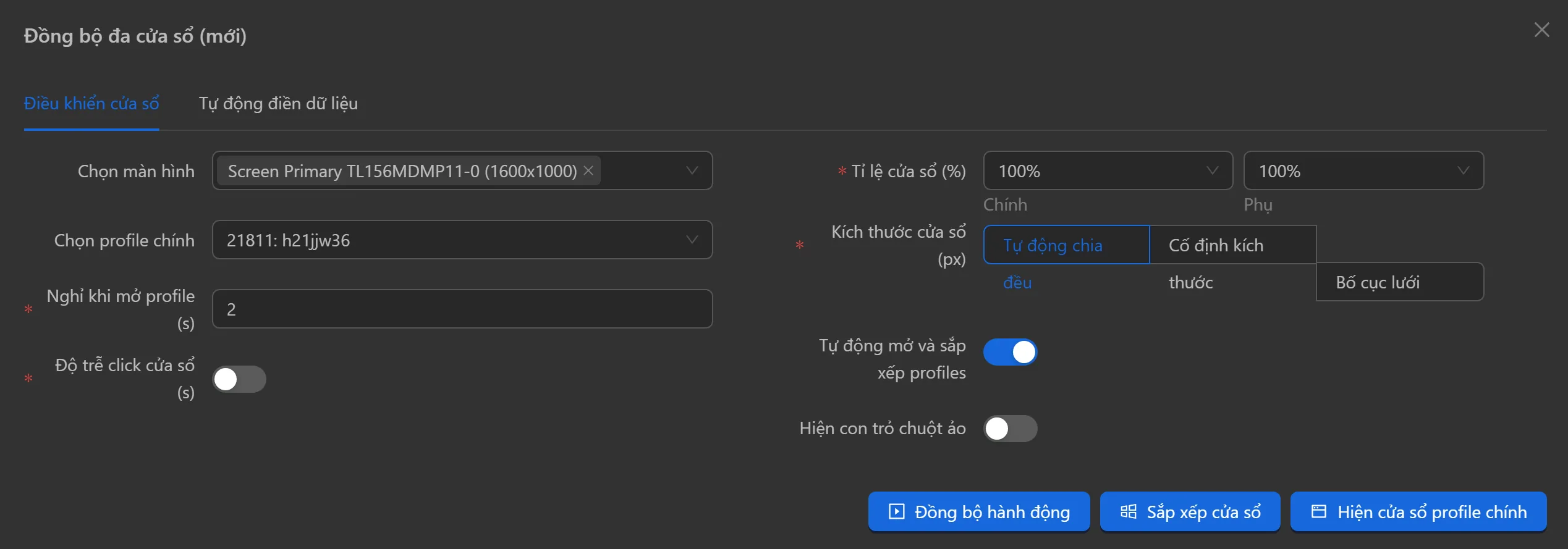
Sau đó, bấm nút Đồng bộ hành động để bắt đầu điều khiển các profile.
Tự động điền dữ liệu
Điền dữ liệu tự động vào các profile theo 2 cách Tự động điền và Paste hàng loạt
- Hiện dữ liệu trong bảng: hiện dữ liệu có trong bảng, nếu tắt thì tất cả ký tự chuyển thành dấu
* - Đồng bộ hành động: khi bấm vào đây, người dùng có thể thao tác đồng bộ hành động giữa các profile
- Tự động điền (Ctrl+[1-9]): tự động điền các giá trị đã chọn ở dữ liệu trong bảng cho tất cả profile cùng lúc
- Paste hàng loạt (Ctrl + Alt+[1-9]): điền giá trị cho lần lượt từng profile
Ví dụ người dùng có dữ liệu như sau
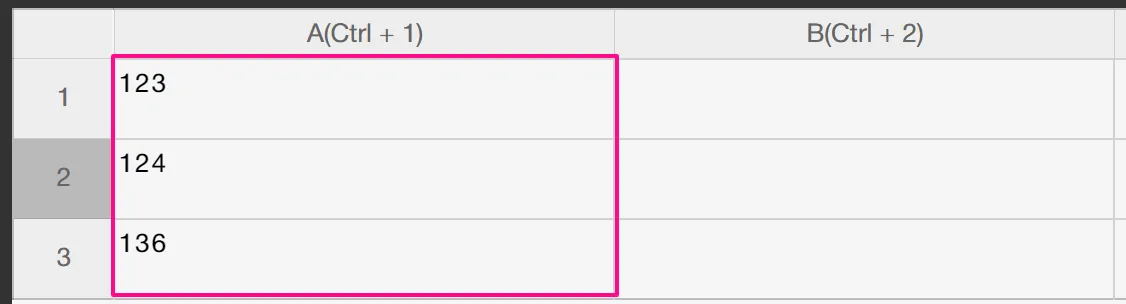
Khi sử dụng tính năng Tự động điền sẽ hoạt động như sau
Khi sử dụng tính năng Paste hàng loạt sẽ hoạt động như sau
Chú ý
Thời gian ở máy người dùng phải khớp với thời gian thực tế để 2fa có thể tạo ra đúng code
Đồng bộ hành động (cũ)
Đồng bộ đồng thời nhiều profile với các hành động trong nội dung trang và chuyển trang
Trạng thái
Trạng thái của tính năng đồng bộ hành động.
- Đang tắt: không sử dụng tính năng đồng bộ hành động
- Đang bật: đang sử dụng tính năng đồng bộ hành động
Hiện dữ liệu trong bảng
Bật tính năng này sẽ hiển thị dữ liệu trong bảng, nếu tắt thì dữ liệu sẽ hiển thị bằng dấu *
Kích thước cửa sổ(px)
Chọn kích thước cửa sổ profile theo chiều Width(ngang) và Height(cao)
Tỉ lệ cửa sổ(%)
Chọn tỉ lệ cửa sổ chính với cửa sổ phụ
Mở khi khởi động
Đường link sẽ mở khi mở profile, để trống để không mở thêm trang nào khi mở profile
Nghỉ khi mở profile(s)
Thời gian giữa mỗi lần mở một profile
Mỗi cửa sổ lùi vào(px)
Khoảng cách giữa profile đầu tiên và thứ hai.
Để giúp người dùng hiểu hơn thì dưới đây người dùng sẽ làm hai trường hợp khi độ dài lùi khác nhau
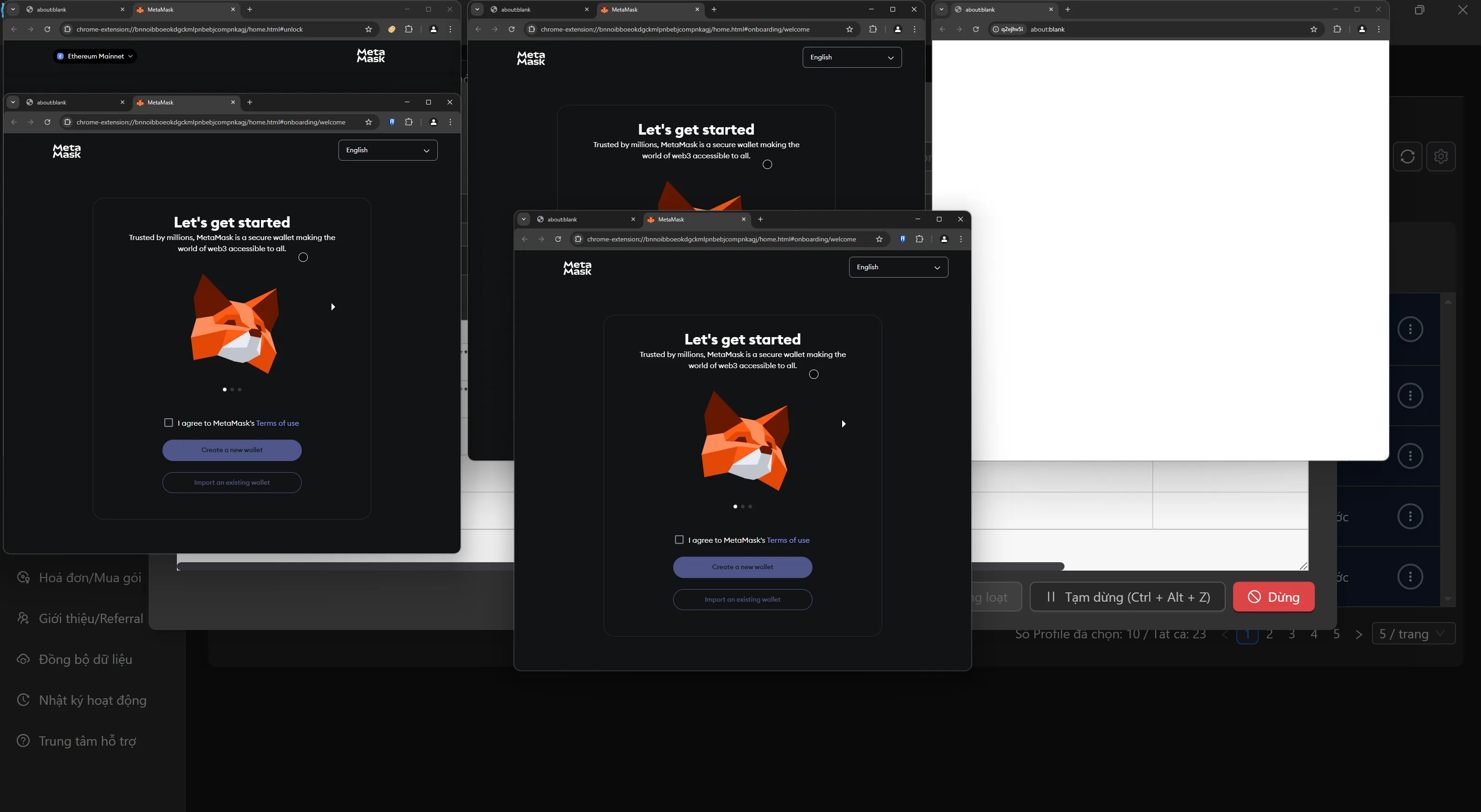
- Trường hợp lùi theo
chiều ngang500pxlùi theochiều dọc100px

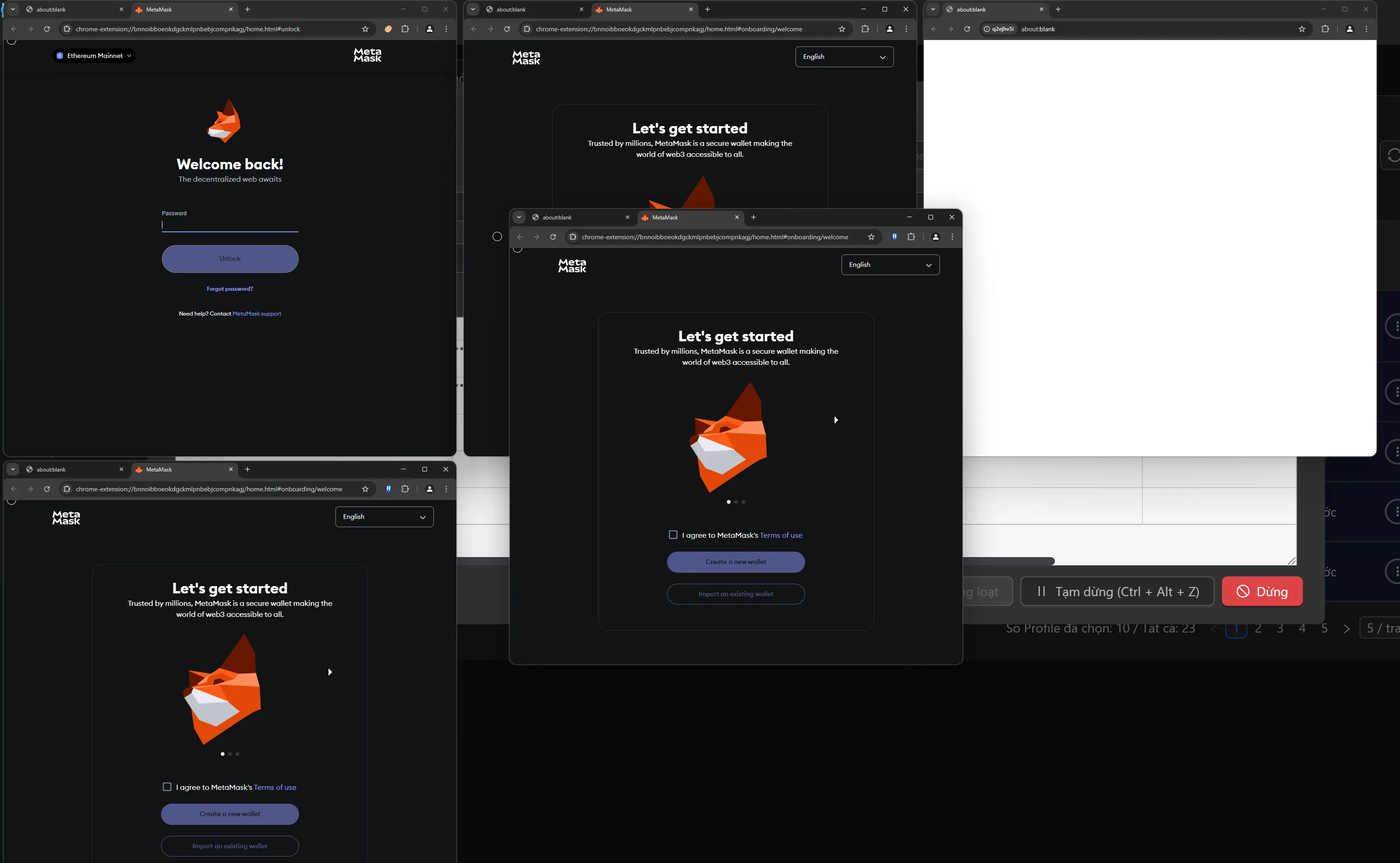
- Trường hợp lùi theo
chiều ngang500pxlùi theochiều dọc500px
Thực hiện
Thực hiện tính năng đồng bộ hành động. Khi bấm vào nút này, các profile sẽ được mở lên. Sau khi mở hoàn toàn, có thể đồng bộ hành động giữa các profile.
Tự động điền
Điền đồng thời từng chữ cái trong dữ liệu đã chọn ở các profile
Ví dụ người dùng đã chọn cột dữ liệu này
Khi sử dụng tính năng Tự động điền thì giá trị sẽ được điền như sau
Paste hàng loạt
Dán từng dữ liệu ở lần lượt từng profile
Ví dụ người dùng đã chọn cột dữ liệu này
Khi sử dụng tính năng Paste hàng loạt thì giá trị sẽ được điền như sau
Tạm dừng/Tiếp tục (Ctrl + Alt +Z)
Tạm dừng để có thể thao tác thủ công với các profile hoặc tiếp tục để tiếp tục đồng bộ hành động
Dừng
Dừng tính năng đồng bộ hành động
Quy trình tự động
Chọn các profile muốn chạy quy trình mong muốn
Ví dụ: sau khi chọn 2 profile, muốn 2 profile đó chạy quy trình auto thì thao tác như sau:
Ví dụ thực tế
Dưới đây là một ví dụ cho việc ứng dụng đồng bộ hành động cho các tác vụ cần thao tác với mã otp
Ví dụ dùng tính năng Đồng bộ đa cửa sổ khi đăng nhập tài khoản X
Trường hợp muốn dùng đồng bộ để đăng nhập tài khoản X thì cần cấu hình như sau
Đầu tiên điền các dữ liệu username, password, 2fa của tài khoản vào lần lượt 3 cột trong phần Tự động điền dữ liệu, ở cột thứ 3 thêm văn bản otp: trước giá trị 2fa. Việc thêm này sẽ giúp chuyển đổi 2fa thành mã code khi điền dữ liệu để sử dụng đăng nhập thay vì nhập 2fa đó vào một bên thứ 3 để lấy mã code.
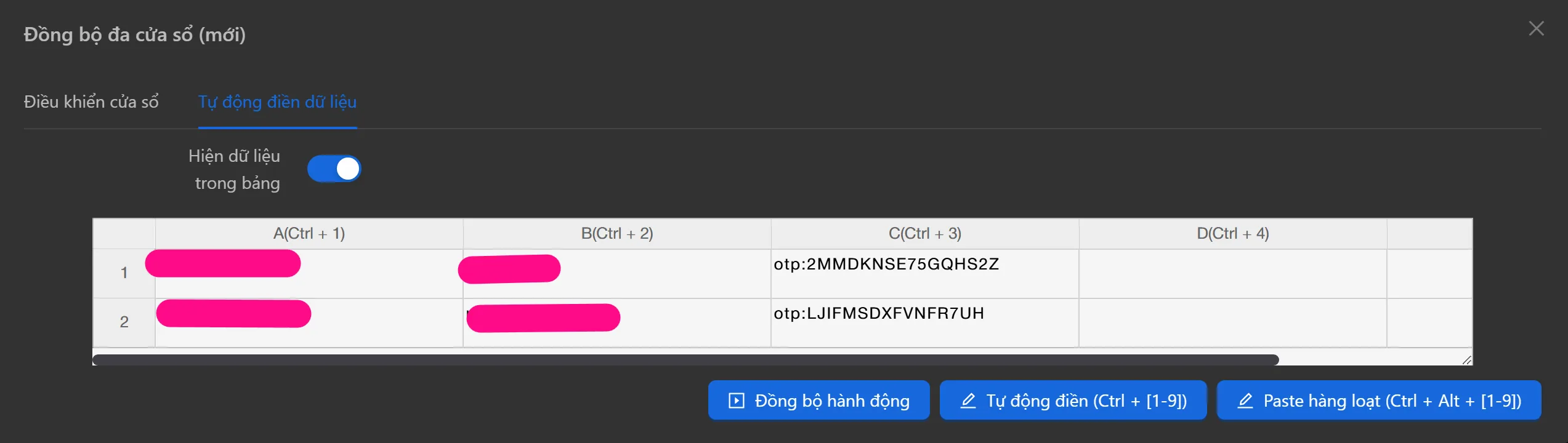
Khi đó, khi đồng bộ điền giá trị ở cột 2fa vào ô đăng nhập thì tài khoản